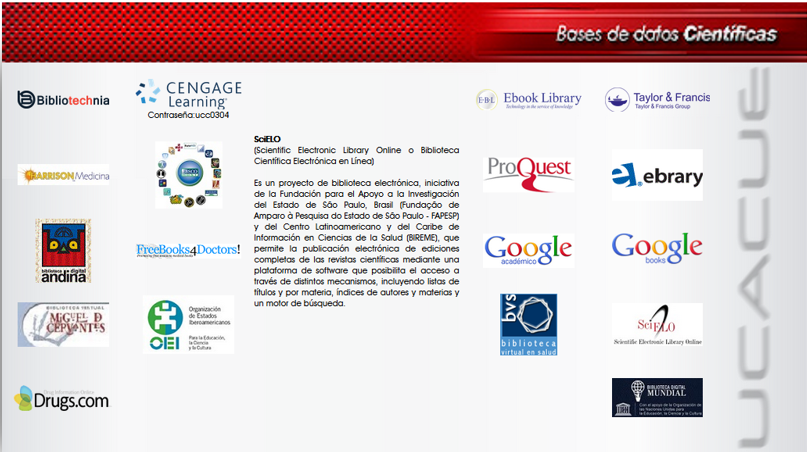
El Departamento de Tecnologías de la Información y Comunicación ha puesto a disposición de los estudiantes de la Universidad Católica de Cuenca, acceso remoto vía VPN a los recursos de la Biblioteca Digital UCACUE.
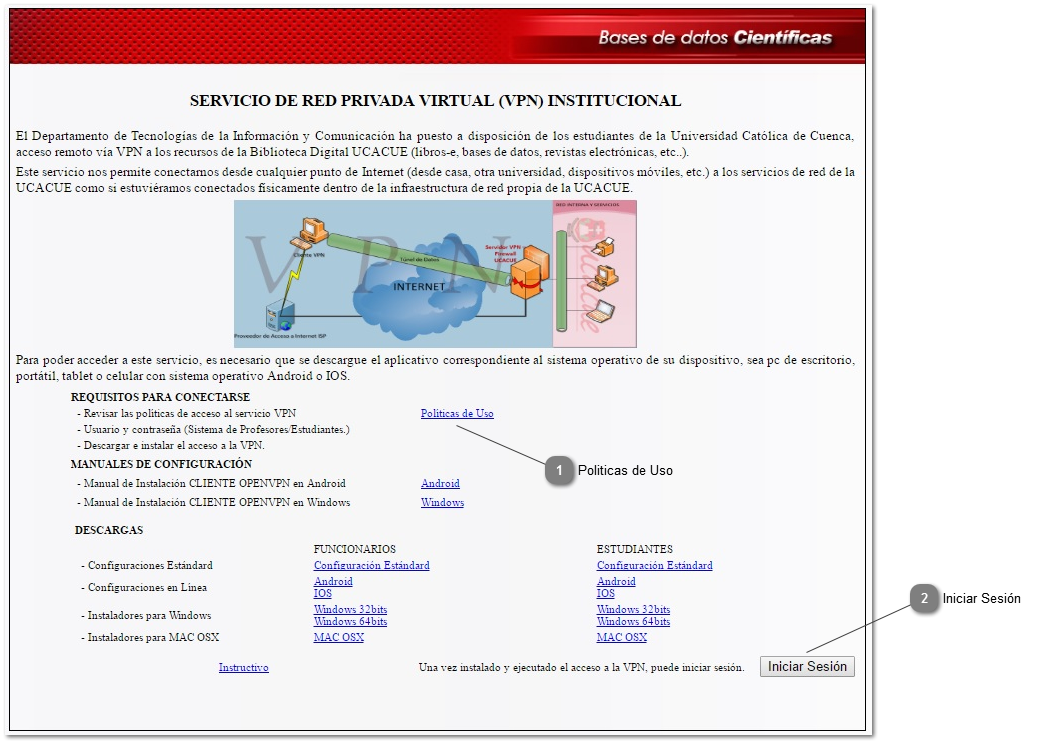
Para poder acceder a este servicio, es necesario que revise la información que se le presenta en la pantalla principal, como son las políticas de uso, manuales de usuario, y que se descargue el aplicativo correspondiente al sistema operativo de su dispositivo, sea pc de escritorio, portátil, Tablet o celular con sistema operativo Android o IOS.
Politicas de Uso
REQUISITOS PARA CONECTARSE
· Revisar las políticas de acceso al servicio VPN.
· Usuario y contraseña (Sistema de Profesores/Estudiantes.)
· Descargar, instalar y ejecutar el acceso a la VPN.
o Haga clic en el link del archivo que necesite descargar, esto dependerá si es Funcionario o Estudiante, y del sistema operativo de su equipo.
o Se le presentará una pantalla donde le pedirá que seleccione una opción de Abrir con o Guardar Archivo. Elija Guardar Archivo.
o Instalar y ejecutar el acceso a la VPN. (revisar manuales de configuración).




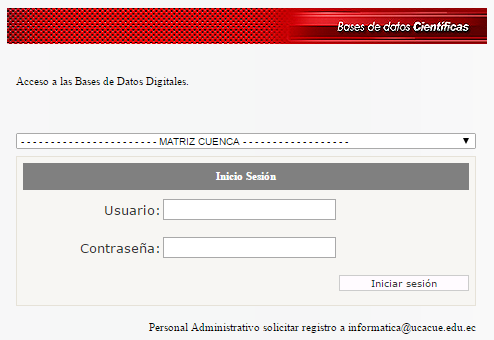
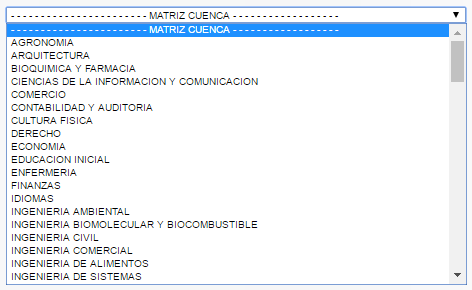
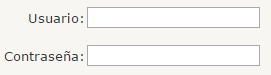
 se presentará la pantalla de las Bases de Datos Científicas.